

 新闻中心
新闻中心你打开一张超高清地图,想打印出来贴墙上,结果打印机告诉你“纸张尺寸不支持”。你换成手机看,缩放一下卡成PPT。问题出在哪?地图太大了,一张图塞了几百兆的数据,电脑扛不住,手机更扛不住。这时候你就得学会把地图切成一块一块的,像切蛋糕一样,每块单独处理,用的时候再拼起来。这事儿听着简单,做起来有不少门道。
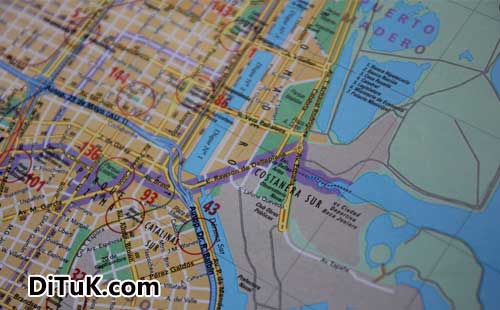
我最早接触地图分块,是在给一个户外俱乐部做徒步路线图。他们想要一张覆盖整个山区的详细地图,打印出来A0尺寸,还要标注所有小径和补给点。我一开始直接导出一整张大图,结果文件大小直接爆了,打开一次要等五分钟,放大缩小更是卡到怀疑人生。后来我才意识到,地图分块不只是为了打印,更是为了让地图在电脑和手机上都跑得流畅。你想想,如果你只要看某个山谷的细节,结果整个山区的地图都得加载一遍,那得多浪费资源。
分块的核心逻辑其实就四个字:化整为零。你把一张大地图按经纬度或者按像素坐标切成若干个矩形小块,每个小块独立保存,独立加载。这样当你只需要看某一块区域时,系统只需要加载那一小块的数据,其他部分先放着不动。这就像你看一本厚书,你只需要翻到某一页,不用把整本书都读一遍。
具体怎么切?我给你说个最笨但最实用的方法。如果你用的是QGIS或者ArcGIS这类专业软件,里面有个工具叫“切片”或者“分幅”。你设定好每块的尺寸,比如1024×1024像素,软件就会自动把整张地图切成无数个小方块。每块之间会有少量重叠,这是为了防止拼接时出现缝隙。如果你用的是在线地图服务,比如Google Maps或者高德地图,它们早就切好了,你只需要调用API就行,根本不用自己动手。
但自己动手切,有个关键问题你得注意:坐标系和缩放级别。地图分块必须基于同一个坐标系,不然切出来的块拼不回去。最常见的标准是Web Mercator,也就是Google Maps用的那套。缩放级别也很重要,你切图的缩放级别决定了每块覆盖的实际地理范围。级别越高,每块覆盖的范围越小,但清晰度越高。如果你要打印,建议用较高的缩放级别,比如18级甚至20级,这样打印出来才不会糊。我之前做徒步图,用了16级,结果打印出来有些小径根本看不清,后来重新切到18级才搞定。
切完之后,还有个拼接的问题。虽然每块之间预留了重叠,但拼接时还是有讲究。我建议你用专门的拼接软件,比如MapTiler或者GDAL,它们能自动识别相邻块的边缘,然后通过算法融合到一起,几乎看不出接缝。如果你手动拼接,那真是噩梦,几百块图拼起来,稍微歪一点就全毁了。我记得有一次我图省事,用Photoshop手动拖,结果拼出来歪歪扭扭,惨不忍睹。
分块地图还有个好处,就是方便更新。比如你做一个城市地图,其中某个区域新开了一条路,你只需要重新切那一块,替换掉旧文件就行,其他部分完全不用动。这比每次都得重新生成整张地图省事太多了。我后来给那个俱乐部做的徒步图,每次路线有调整,我就只更新对应区域的分块,几分钟搞定,再也不用熬夜等整图导出了。
不过话说回来,分块也不是万能的。如果你的地图数据量特别小,比如就几百KB,那完全没必要分块,直接导出一整张图就行。分块适合的是大数据量、高分辨率、需要频繁局部更新的场景。另外,分块后文件数量会暴增,一张大地图可能切成几千块,你得做好文件管理,不然找起来比拼起来还麻烦。我一般会在文件夹里按缩放级别和行列号命名,比如“181523420345.png”,这样一眼就能定位到哪块是哪块。
说到这儿,你可能会问,有没有更简单的工具?有。如果你不想碰专业软件,现在有很多在线工具,直接上传地图文件,设置好参数,自动生成分块包。比如Tiledesk、MapTiler Cloud,基本都是拖拽式操作,傻瓜都会用。不过免费版通常有文件大小限制,你要是地图特别大,还是得用本地软件。
给你个建议:开始做分块之前,先想清楚你的使用场景。是打印?是手机导航?还是网页展示?不同场景对分块的尺寸、格式、命名规则要求都不一样。打印的话,用PNG格式,保留全部细节;手机导航的话,用矢量瓦片,体积小加载快;网页展示的话,用WebP或者JPEG,压缩率高。我当年就是没想清楚,一开始按打印的标准切,结果手机上看的时候加载慢得不行,又得重新切一遍,浪费了整整一天。
地图分块这件事,说白了就是把一个大问题拆成小问题,然后逐个击破。你只要掌握了坐标系、缩放级别、格式选择这几个关键点,剩下的就是熟练工了。我做了几年地图,踩过的坑比你走过的路都多,但分块这个技能,真的是值得花时间学会的。下次你遇到一张大到打不开的地图,别慌,切成块,慢慢来,总能搞定。
